Wdrożenie dodatku (szablon RWD)
Dodaj tłumaczenia
Jeżeli dodatek zawiera plik language.xlsx:
- Przejdź do Ustawienia (1) → Ustawienia regionalne (2) → Języki (3), a następnie edytuj interesujący Cię język.
- Zmień zakładkę na Frazy (4) i kliknij przycisk DODAJ FRAZĘ (5).
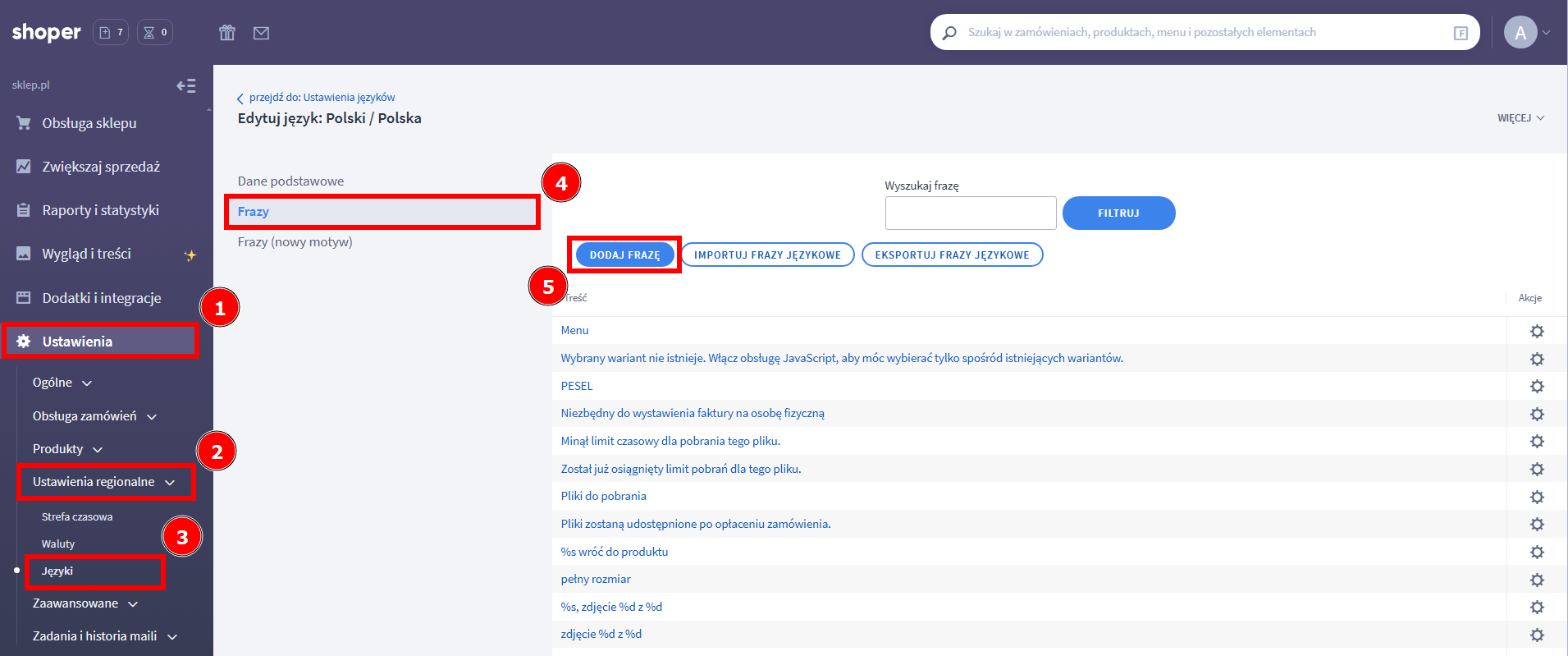
- Uzupełnij Dane podstawowe frazy.
- Kliknij przycisk Zapisz.
- Powtórz czynność dla każdej frazy.
Ważne
Jeśli Twój sklep działa w kilku językach, przetłumacz wartości fraz i dodaj je dla każdego języka.
Dodaj integracje własne
Nagłówek strony - <head>
Jeżeli dodatek zawiera plik integration-head.txt:
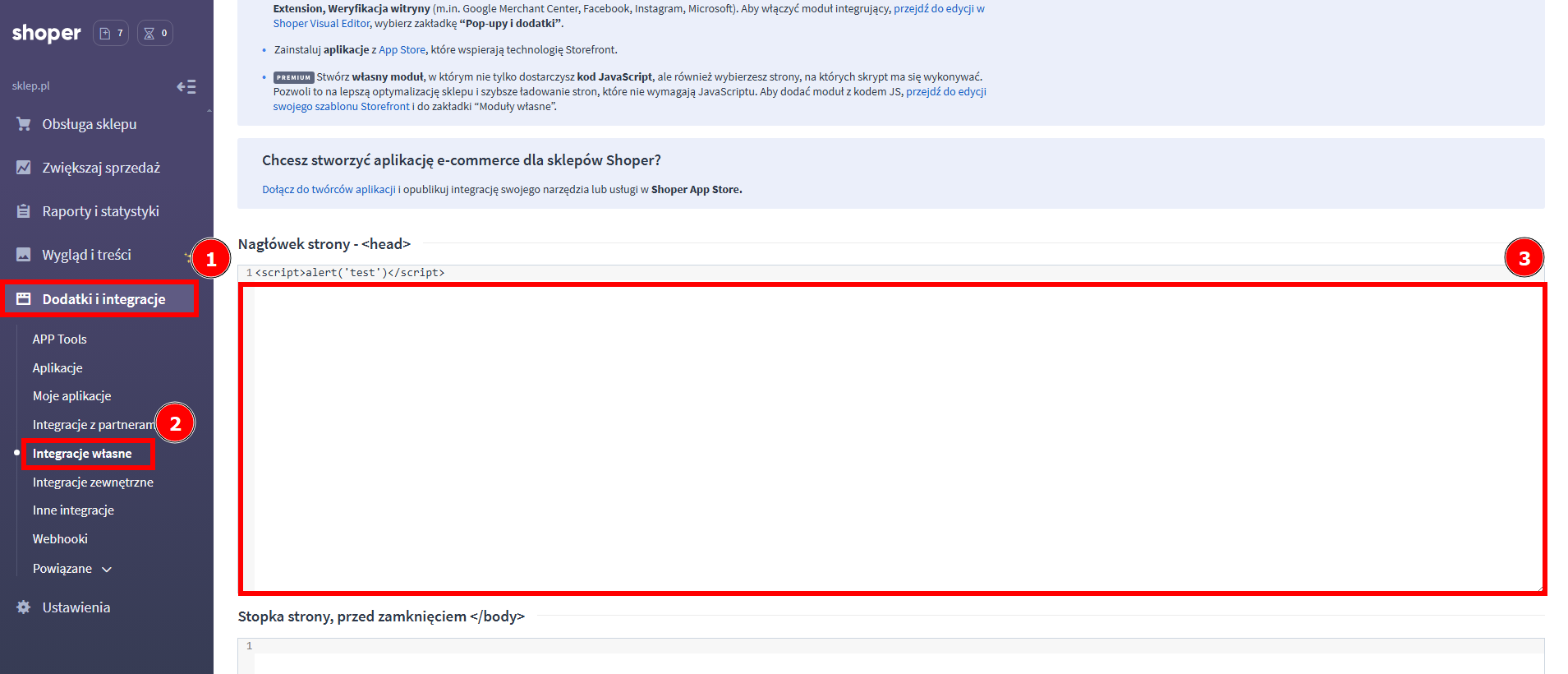
- Przejdź do Dodatki i integracje (1) → Integracje własne (2).
- W sekcji Nagłówek strony - <head> w edytorze dodaj zawartość pliku (3).
- Kliknij przycisk Zapisz.
Stopka strony, przed zamknięciem </body>
Jeżeli dodatek zawiera plik integration-body.txt:
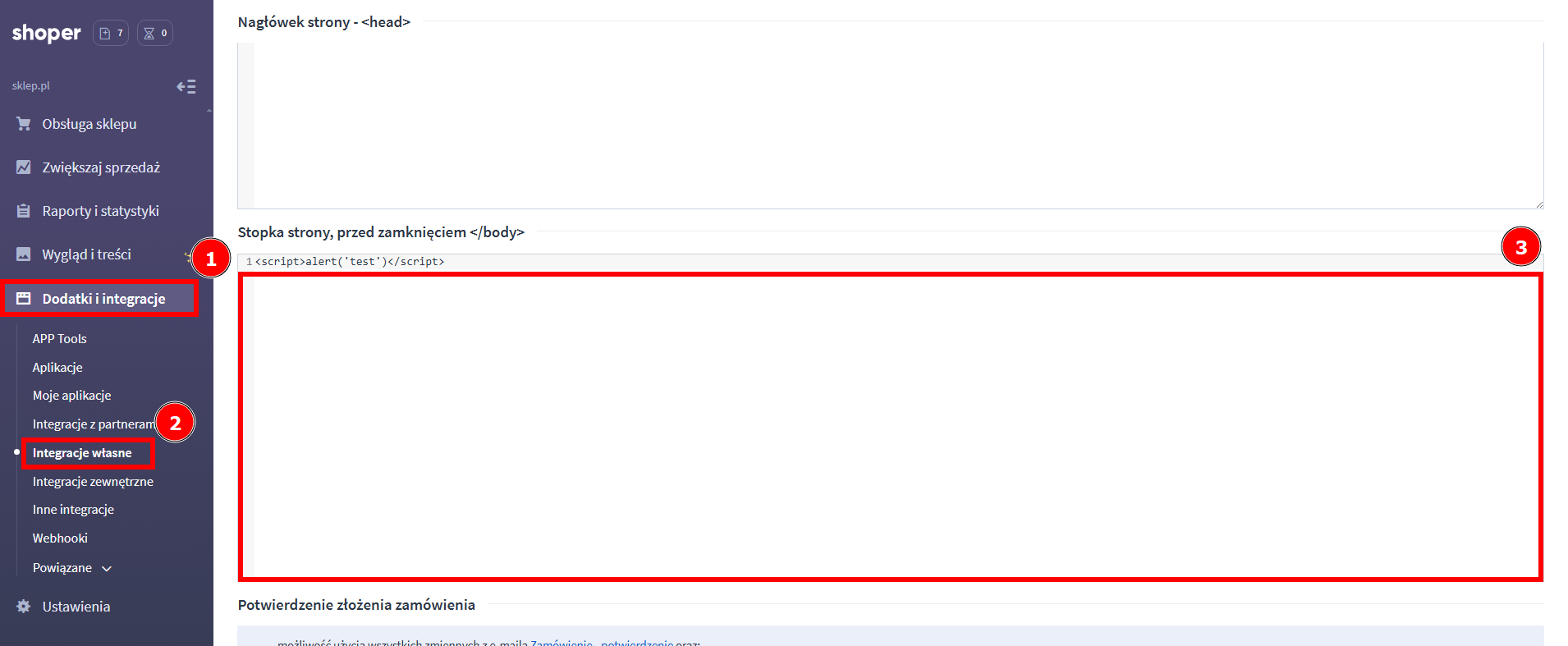
- Przejdź do Dodatki i integracje (1) → Integracje własne (2).
- W sekcji Stopka strony, przed zamknięciem </body> w edytorze dodaj zawartość pliku (3).
- Kliknij przycisk Zapisz.
Dodaj style CSS
Jeżeli dodatek zawiera plik css.txt:
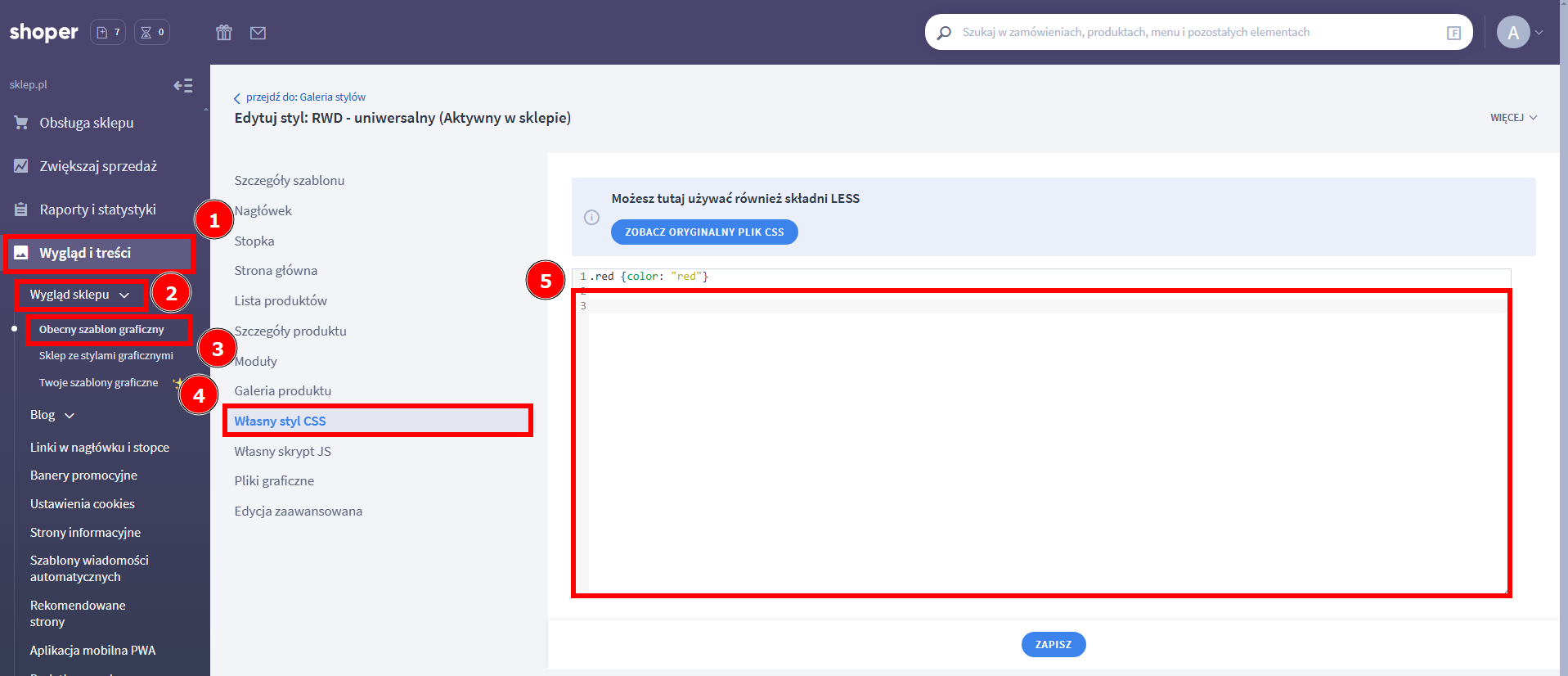
- Przejdź do Wygląd i treści (1) → Wygląd sklepu (2) → Obecny szablon graficzny (3).
- Zmień zakładkę na Własny styl CSS (4) i w edytorze dodaj zawartość pliku (5).
- Kliknij przycisk Zapisz.
Dodaj skrypt JavaScript
Jeżeli dodatek zawiera plik js.txt:
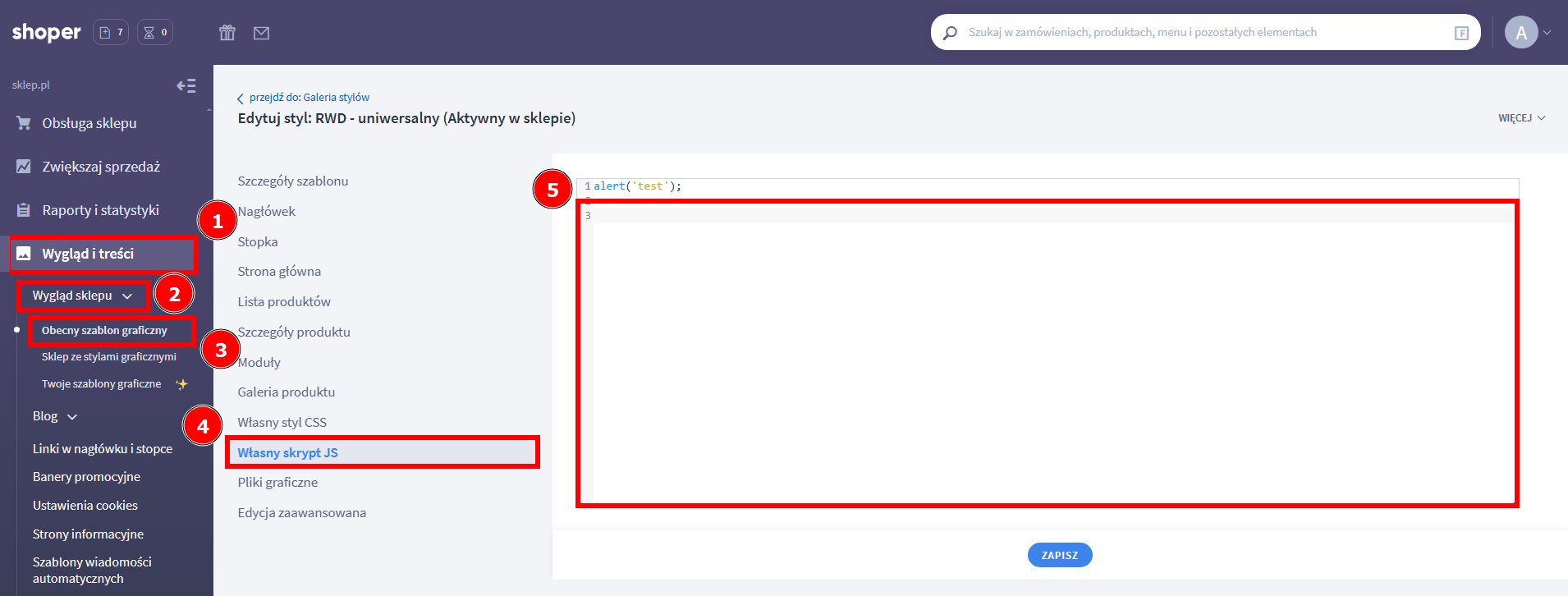
- Przejdź do Wygląd i treści (1) → Wygląd sklepu (2) → Obecny szablon graficzny (3).
- Zmień zakładkę na Własny skrypt JS (4) i w edytorze dodaj zawartość pliku (5).
- Kliknij przycisk Zapisz.